以下是《用 GPT-SoVITS 把自己的声音变成配音》(实操手册)
第 0 步:启动 WebUI
1. 进入程序根目录,双击 `go-webui.bat`(黑色控制台窗口千万别关,最小化即可)。
2. 浏览器自动打开 `http://localhost:9874`(若没自动开,看控制台 Running on local URL: http://0.0.0.0:9874)。
3. 等模型加载完成(30s–2min)。界面顶部标签页结构(v2pro 版):
0-音频处理 ← UVR5分离 / 切片 / ASR打标 / 校对
1-训练
1A-数据处理格式化 ← 生成训练集(一键三连)
1B-微调训练 ← 真正训练音色
1-GPT-SoVITS-TTS
1C-推理 ← 合成语音
第 1 步:准备你的声音素材
目标:1 分钟左右、干净、无背景音的人声。
要求 |
说明 |
时长 |
30–60 秒为佳(越干净越像你) |
内容 |
普通话、正常语速,读讲解稿片段即可 |
环境 |
安静房间,手机/电脑麦克风均可 |
格式 |
wav/mp3 都行,建议 wav |
禁忌 |
无背景音乐、无混响、无喷麦爆音 |
偷懒方案:直接用现有文件当素材——10-视频渲染\narration_male.wav(整段男声旁白)或 clip_m1~m8.wav 任选其一。但要"你自己的声音",还是得现录一段。
第 2 步:音频预处理(0-音频处理 标签页)
2.1 降噪/人声分离(可选,素材干净可跳过)
4. 点 「开启人声分离WEBUI」,等几秒,新页面(端口 9873)自动打开。
5. 选模型 `model_bs_roformer_ep_317_sdr_12.9755`,上传你的音频,输出格式选 WAV,点「转换」。
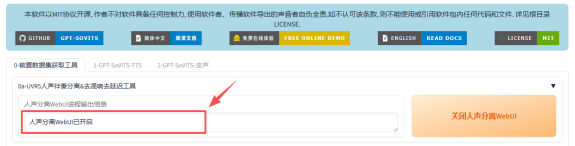
点击打开“伴奏人声分离”
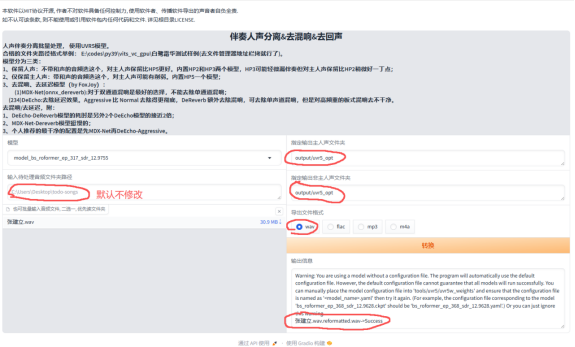
6. 完成后到 程序根目录\output\uvr5_opt\ 找 `xxx_vocals.wav`(人声),删掉 others(伴奏)。
7. 混响重的素材再迭代两次:换 onnx_dereverb_By_FoxJoy → 再换 VR-DeEchoAggressive,每次都拿上一步 _main_vocal 结果作输入。
8. 用完点 WebUI 里的关闭按钮释放显存。
2.2 音频切片
9. 回到主界面(9874)→ 0-音频处理。
10. 「输入目录」填素材所在文件夹(如 ...\output\uvr5_opt\ 或你自己放录音的文件夹)。
11. 点 「开启音频切割」,默认参数即可(8GB 卡若爆显存,把 min_length 调小)。
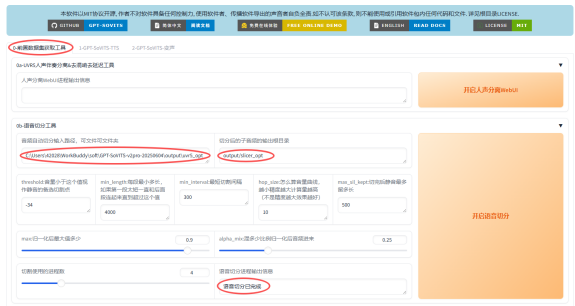
12. 产物在 output\slicer_opt\。检查是否有超过 8 秒的切片——有就手动再切短(显存小,长切片必爆)。
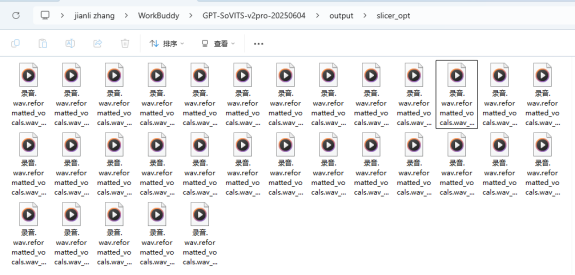
2.3 ASR 自动打标(生成文本)
13. 同上页面,语言选 中文(FunASR),输入目录填 output\slicer_opt\。
14. 点 「开启语音识别」,等进度条跑完(控制台有进度)。
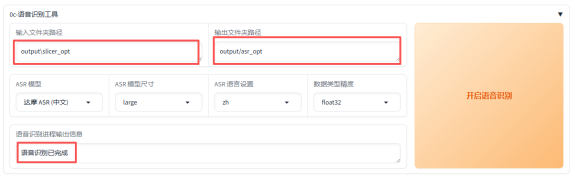
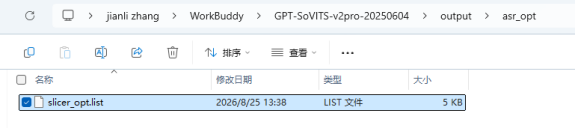
15. 标注结果在 output\asr_opt\,格式为 .list(每行:音频路径|说话人|语言|文本)。
2.4 校对(推荐做,提升音质上限)
16. 点 「开启标注校对WebUI」,逐段听音频、修正识别错的字。

17. ⚠️ 每改完一页先点 Submit Text(保存修改),退出前点 Save File(保存文件)。
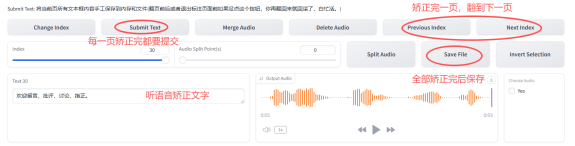
18. 校对完关掉校对页面。偷懒可跳过本步(ASR 准确率够用,只是个别错字会影响发音)。

完工后,关闭“音频标注”


 2026年05月01日 2026年05月01日
 2026年04月11日 2026年04月11日
 2026年04月01日 2026年04月01日
 2026年01月22日 2026年01月22日
 2024年05月15日 2024年05月15日
 2024年03月18日 2024年03月18日
 2023年02月24日 2023年02月24日
 2023年02月23日 2023年02月23日
 2022年06月21日 2022年06月21日
 2022年05月26日 2022年05月26日